


Download PCmover – nahtloses Windows-Datenmigrations-Tool
Übersicht
PCmover, entwickelt von Laplink Software Inc., ist ein spezielles Windows‑Dienstprogramm, das darauf ausgelegt ist, den Aufwand des manuellen Kopierens von Dateien zu beseitigen, wenn Sie einen Computer aufrüsten oder ersetzen. Die Software verspricht, „praktisch 100 %“ Ihrer Daten zu übertragen – einschließlich Dokumenten, Fotos, E‑Mails, Einstellungen und sogar installierter Anwendungen – ohne die typischen Fehler, die bei manuellen Übertragungen auftreten. Egal, ob Sie von einem alten Desktop zu einem brandneuen Laptop wechseln, Arbeitsstationen konsolidieren oder einfach Daten zwischen zwei PCs teilen, PCmover bietet eine Ein‑Klick‑Lösung, die Zeit spart und das Risiko von Datenverlust reduziert.
Was PCmover auszeichnet, ist seine Flexibilität. Benutzer können eine vollständige Migration auswählen, die alles kopiert, oder bestimmte Ordner und Dateitypen wählen, um die Übertragung fokussiert und leichtgewichtig zu halten. Das Programm unterstützt drei Übertragungsmethoden: ein traditionelles CD/DVD, ein USB‑Kabel oder eine drahtlose Wi‑Fi‑Verbindung, wodurch Sie die Freiheit haben, mit der bereits vorhandenen Hardware zu arbeiten. Darüber hinaus ist die Benutzeroberfläche für nicht‑technische Anwender konzipiert; der Assistent führt Sie durch jeden Schritt, von der Identifizierung der Quell‑ und Zielmaschinen bis zur Bestätigung des endgültigen Migrationsplans.
Sicherheit ist ein weiterer Grundpfeiler von PCmover. Alle Daten werden über verschlüsselte Kanäle übertragen, und die Software prüft die Integrität jeder Datei, bevor sie auf das neue System geschrieben wird. Das bedeutet, dass Sie dem Migrationsprozess vertrauen können, sensible Unternehmensinformationen sicher zu halten. Darüber hinaus erhält PCmover regelmäßige Updates von Laplink, die die Kompatibilität mit den neuesten Windows‑Versionen sicherstellen und neue Funktionen basierend auf Benutzer‑Feedback hinzufügen.
Insgesamt bietet PCmover einen zuverlässigen, benutzerfreundlichen Ansatz zur Datenmigration, der besonders wertvoll für kleine Unternehmen, Home‑Office‑Nutzer und alle ist, die einen stressfreien Übergang zu einem neuen Computer wünschen.
Hauptfunktionen von PCmover
- Vollständige Systemmigration: Überträgt Anwendungen, Einstellungen, Benutzerprofile und Dateien in einem einzigen Vorgang.
- Selektiver Transfer: Wählen Sie bestimmte Dokumente, Ordner oder Dateitypen zum Verschieben, um unnötigen Datenballast zu reduzieren.
- Mehrere Übertragungsmedien: Unterstützt CD/DVD, USB‑Kabel und Wi‑Fi für flexible Anschlussoptionen.
- Kompatibilität über Versionen hinweg: Funktioniert mit Windows 7, 8, 8.1, 10 und 11 und gewährleistet nahtlose Upgrades über Generationen hinweg.
- Verschlüsselter Transfer: Alle Daten werden während der Migration verschlüsselt, um vertrauliche Informationen zu schützen.
- Automatisiertes Scannen & Berichterstellung: Scannt den Quell‑PC auf kompatible Dateien und liefert vor der Ausführung einen detaillierten Migrationsbericht.
- Lizenzflexibilität: Erhältlich als Einmalkauf oder Abonnement mit kostenlosen Updates für den lizenzierten Zeitraum.
- Technischer Support: 24/7 Telefon‑ und Chat‑Support sowie eine umfassende Wissensdatenbank.
- Rollback‑Option: Im Falle unerwarteter Probleme kann das Tool den Ziel‑PC in den Zustand vor der Migration zurückversetzen.
- Integration von Entwicklerwerkzeugen: Unterstützt die Migration von Entwicklungsumgebungen wie Visual Studio, Eclipse und zugehörigen SDKs.
Jede dieser Funktionen trägt zu einem reibungsloseren Übergang bei. Zum Beispiel identifiziert das automatisierte Scannen nicht nur Dateien, die verschoben werden können, sondern markiert auch potenzielle Kompatibilitätsprobleme – etwa ältere Software, die auf neueren Windows‑Builds nicht läuft – sodass Sie fundierte Entscheidungen treffen können, bevor die Migration startet. Die Rollback‑Option ist besonders beruhigend für IT‑Fachleute, die die Geschäftskontinuität sicherstellen müssen; wenn etwas schiefgeht, kann der Originalzustand ohne komplette Neuinstallation wiederhergestellt werden.
Der verschlüsselte Transfer und die detaillierte Berichterstellung machen PCmover zudem zu einem starken Kandidaten für compliance‑orientierte Umgebungen, in denen Datenintegrität und Audit‑Trails zwingend erforderlich sind. Durch die Bereitstellung eines klaren Protokolls darüber, was wann und wohin verschoben wurde, unterstützt PCmover Organisationen dabei, interne Richtlinien und externe Vorschriften zu erfüllen.
Installations‑ und Gebrauchsanleitung
PCmover zu installieren und zu starten ist bewusst einfach gehalten. Nachfolgend finden Sie eine Schritt‑für‑Schritt‑Anleitung, die Download, Installation, Konfiguration und den eigentlichen Migrationsprozess abdeckt.
1. Installer herunterladen
Besuchen Sie die offizielle Laplink‑Website und klicken Sie auf die Schaltfläche „Download PCmover“. Der Installer ist eine kleine .exe-Datei (ca. 45 MB), die auf allen aktuellen Windows‑Versionen funktioniert. Nach Abschluss des Downloads finden Sie die Datei in Ihrem Downloads-Ordner.
2. Anwendung installieren
- Doppelklicken Sie auf den Installer, um den Installationsassistenten zu starten.
- Akzeptieren Sie die Endbenutzer‑Lizenzvereinbarung (EULA) und klicken Sie auf Weiter.
- Wählen Sie das Installationsverzeichnis (der Standardpfad ist in der Regel ausreichend) und klicken Sie auf Installieren.
- Wenn der Vorgang abgeschlossen ist, klicken Sie auf Fertigstellen, um PCmover zu starten.
3. Migrationsassistent starten
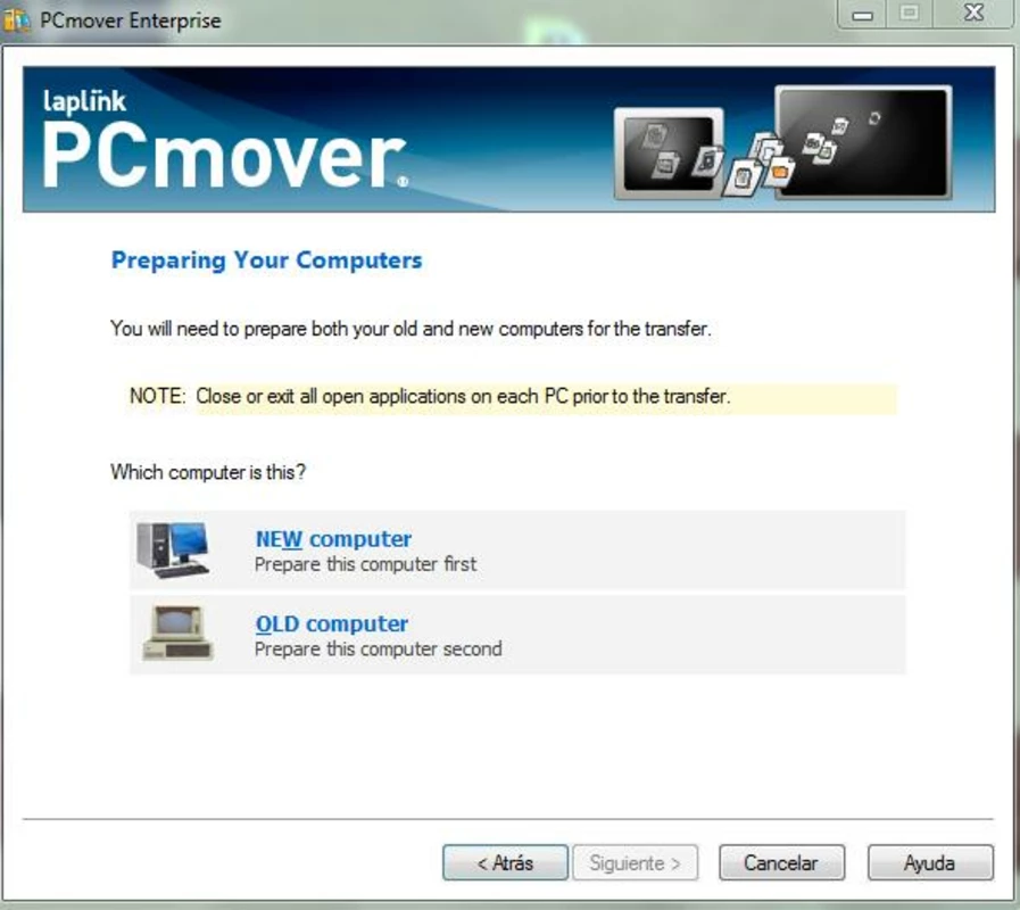
Beim ersten Start begrüßt Sie PCmover mit einem Willkommensbildschirm. Klicken Sie auf Start Migration, um den Assistenten zu öffnen. Der Assistent besteht aus vier Hauptbildschirmen:
- Auswahl von Quelle & Ziel: Wählen Sie Ihren alten Computer (Quelle) und den neuen Computer (Ziel). Beide PCs müssen eingeschaltet und, falls Sie Wi‑Fi nutzen, im selben Netzwerk verbunden sein.
- Übertragungsmethode: Wählen Sie CD/DVD, USB‑Kabel oder Wi‑Fi. Für die meisten Nutzer ist Wi‑Fi die schnellste Einrichtung, während ein USB‑Kabel die stabilste Verbindung für große Datenmengen bietet.
- Datenauswahl: Entscheiden Sie, ob Sie alles migrieren oder bestimmte Ordner auswählen möchten. Sie können jedes Benutzerprofil erweitern, um detaillierte Kategorien (z. B. Dokumente, Bilder, Anwendungen) zu sehen.
- Überprüfen & Bestätigen: PCmover zeigt eine Zusammenfassung der ausgewählten Elemente und die geschätzte Transferzeit an. Bestätigen Sie, um die Migration zu starten.
4. Überwachung des Transfers
Während der Migration zeigt ein Fortschrittsbalken den Gesamtstatus an, während ein detailliertes Protokoll jede übertragene Datei auflistet. PCmover übernimmt automatisch Dateiberechtigungen und Registrierungseinträge für Anwendungen, sodass sie nach dem Transfer sofort auf dem neuen System funktionieren.
5. Schritte nach der Migration
Wenn der Vorgang abgeschlossen ist, fordert PCmover Sie auf, den Ziel‑PC neu zu starten. Nach dem Neustart prüfen Sie, ob Ihre Dateien, Einstellungen und Anwendungen vorhanden sind. Falls etwas fehlt, nutzen Sie das integrierte „Scan for Missing Items“-Werkzeug, um übersehene Daten zu finden.
Der gesamte Ablauf dauert in der Regel 30 Minuten bis zu mehreren Stunden, abhängig von Datenmenge und Übertragungsmedium. Die klare Benutzeroberfläche und die Schritt‑für‑Schritt‑Anleitung von PCmover beseitigen Rätselraten und machen das Tool auch für technisch weniger versierte Anwender zugänglich.
Kompatibilität, Vor‑ und Nachteile
PCmover ist so konzipiert, dass es mit allen gängigen Windows‑Betriebssystemen der letzten zehn Jahre funktioniert, einschließlich Windows 7, Windows 8/8.1, Windows 10 und Windows 11. Die Software erkennt automatisch die OS‑Version sowohl auf dem Quell‑ als auch auf dem Zielrechner und passt die Migrationsengine entsprechend an. Für Legacy‑Systeme, die noch Windows XP ausführen, gibt es eine eingeschränkte Version von PCmover, wobei Benutzer jedoch empfohlen wird, auf ein unterstütztes Betriebssystem zu aktualisieren, um die volle Funktionalität zu erhalten.
Vorteile
- Umfassende Migration: Überträgt Anwendungen, Einstellungen und Dateien, nicht nur Daten.
- Benutzerfreundliche Oberfläche: Geführter Assistent reduziert die Komplexität für nicht‑technische Nutzer.
- Mehrere Transferoptionen: Flexibilität bei der Wahl von CD, USB oder Wi‑Fi je nach vorhandener Hardware.
- Sicherer Transfer: Verschlüsselung schützt sensible Informationen während der Migration.
- Regelmäßige Updates: Kontinuierlicher Support für die neuesten Windows‑Versionen.
- Rollback‑Fähigkeit: Möglichkeit, Änderungen rückgängig zu machen, wenn die Migration Probleme verursacht.
Nachteile
- Nur Windows: Keine native Unterstützung für macOS, Linux, Android oder iOS.
- Lizenzkosten: Nicht kostenlos; die Preise beginnen im mittleren Preissegment für Heimanwender.
- Große Transfers können langsam sein: Die Wi‑Fi‑Geschwindigkeit ist von den Netzwerkbedingungen abhängig; USB oder Ethernet können für massive Datenmengen erforderlich sein.
- Potenzielle Kompatibilitätsprobleme: Sehr alte Anwendungen laufen möglicherweise nicht auf neueren Windows‑Versionen nach der Migration.
Gesamtbewertung: 4 von 5 Sternen
PCmover liefert, was es verspricht: eine problemlose Migration, insbesondere für Windows‑zentrische Umgebungen. Während die Kosten und die Plattform‑Beschränkung bemerkenswert sind, rechtfertigt die Tiefe der Migration (einschließlich Apps und Einstellungen) die Investition für die meisten Nutzer.
FAQ & Fazit
Kann PCmover Softwarelizenzen übertragen?
PCmover kopiert die Registrierungseinträge und Aktivierungsdateien für die meisten lizenzierten Anwendungen. Einige Anbieter erfordern jedoch eine erneute Aktivierung auf der neuen Hardware, sodass Sie Ihren Lizenzschlüssel nach der Migration erneut eingeben müssen.Gibt es eine kostenlose Testversion?
Ja, Laplink bietet eine 7‑tägige kostenlose Testversion an, mit der Sie das komplette Funktionsset an einem begrenzten Datensatz testen können. Die Testversion zeigt nach der Migration ein Wasserzeichen, funktioniert aber ansonsten identisch zur kostenpflichtigen Version.Was passiert, wenn die Migration unterbrochen wird?
PCmover erstellt während des Transfers Checkpoints. Wenn der Vorgang unerwartet stoppt (z. B. Stromausfall), können Sie ab dem letzten Checkpoint fortsetzen, ohne die gesamte Migration neu starten zu müssen.Kann ich PCmover verwenden, um eine Festplatte zu klonen?
Während PCmover Dateien, Einstellungen und Anwendungen migriert, erstellt es keinen Sektor‑für‑Sektor‑Klons. Für exakte Festplattenabbilder benötigen Sie spezielle Klon‑Software.Ist technischer Support im Kauf enthalten?
Alle kostenpflichtigen Lizenzen beinhalten 24/7 Telefon‑ und Chat‑Support sowie Zugriff auf eine Online‑Wissensdatenbank. Nutzer der kostenlosen Testversion haben nur eingeschränkten Zugriff auf Community‑Foren.Zusammenfassend hebt sich PCmover als robuste Lösung für alle hervor, die zwischen Windows‑PCs wechseln möchten, ohne den Aufwand manueller Dateikopien. Der umfassende Funktionsumfang, sichere Transfermethoden und der benutzerzentrierte Assistent machen es zu einer Top‑Wahl für Heimanwender sowie kleine und mittlere Unternehmen. Obwohl es auf das Windows‑Ökosystem beschränkt ist und einen moderaten Preis hat, überwiegen die eingesparte Zeit und das reduzierte Risiko von Datenverlust häufig diese Nachteile.
Wenn Sie bereit sind, Ihren Arbeitsplatz zu aktualisieren, Daten zu konsolidieren oder einfach eine saubere Migration sicherzustellen, laden Sie PCmover noch heute herunter und erleben Sie einen reibungslosen, sicheren und praktisch fehlerfreien Transferprozess.







